
在空白纸上写一句话
从一张空白 A4 纸开始,写下第一句“你好”。只调整这次用得到的设置,先感受一次完整的书写过程。
01 / 选一张 A4 纸
Section titled “01 / 选一张 A4 纸”- 打开桌面应用。已有工程时,先保存,再从左上角 文件 → 新建工程 开始。
- 点击最左侧的 画板,在 版面设置 中点击 模板库。
- 选择 A4 文档。检查页面宽度 210 mm、高度 297 mm。
操作示意
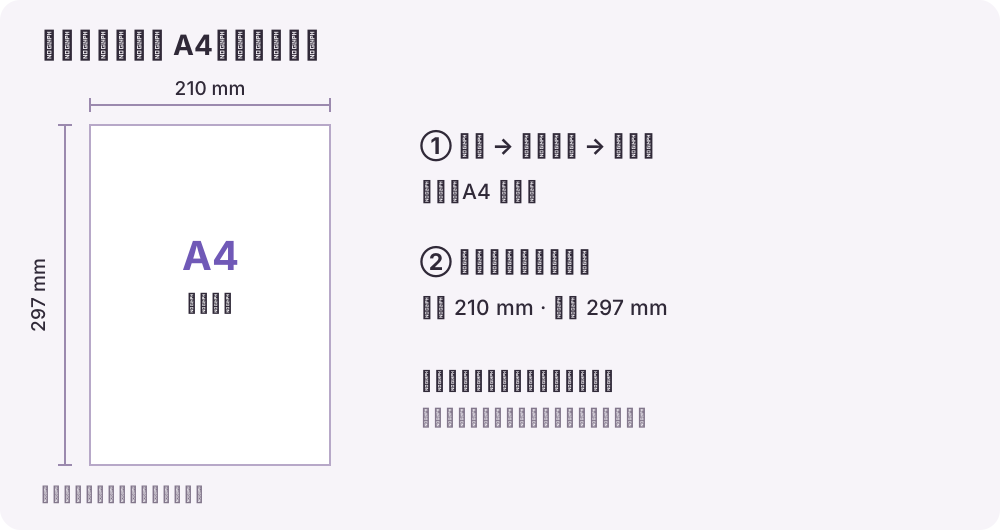
检查一下: 中间出现竖向纸张,左侧尺寸为 210 × 297 mm。这个尺寸表示画布,不代表机器已经验证能走满整张 A4;第一次只在中间小范围试写。
02 / 放入你想写的话
Section titled “02 / 放入你想写的话”- 点击最左侧 素材 → 输入文字。
- 字体来源 选择 普通字体 · TTF / OTF,在 书写字体 中选一个能显示中文的字体;列表没有时,用旁边的文件按钮选择自己的字体文件。
- 把文字框内容改为 你好,文字排版保留 自由排版,先用默认字号。
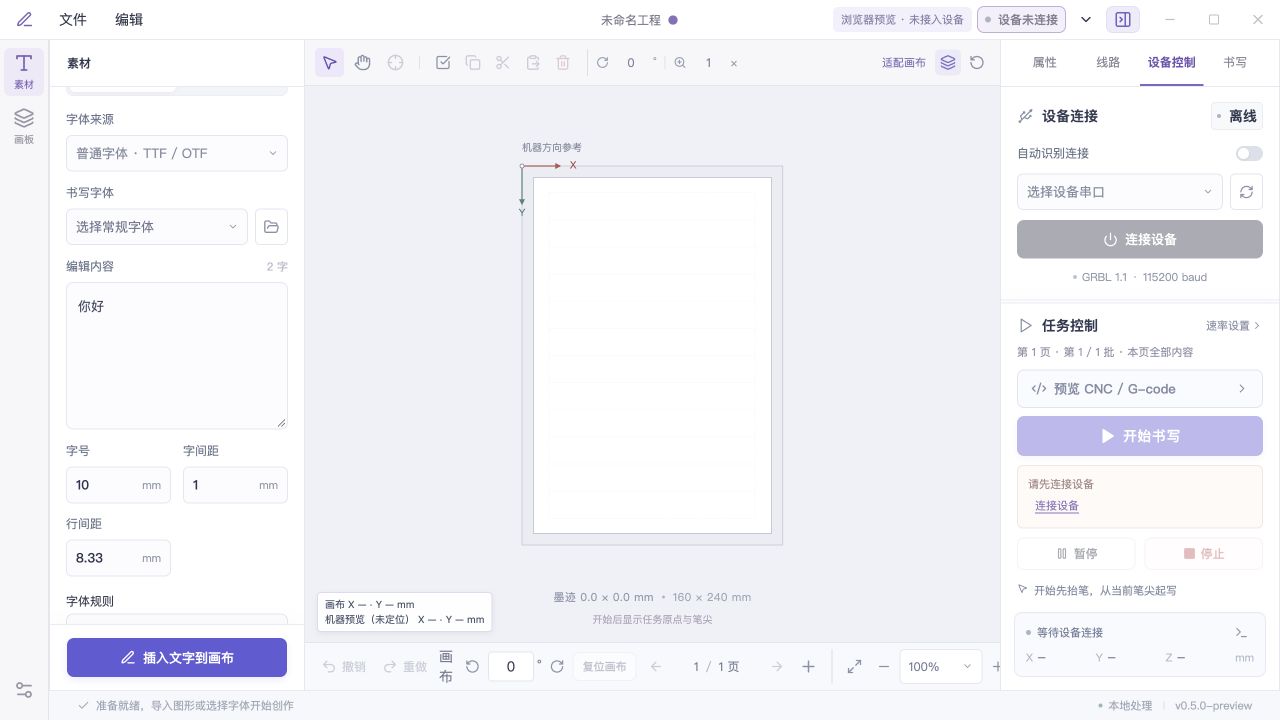
- 点击 插入文字到画布,等画布出现笔迹。若只想先验证链路,可关闭 提取字体中心线;此时字会沿轮廓描边,属于正常现象。
界面参考 · 点击查看大图
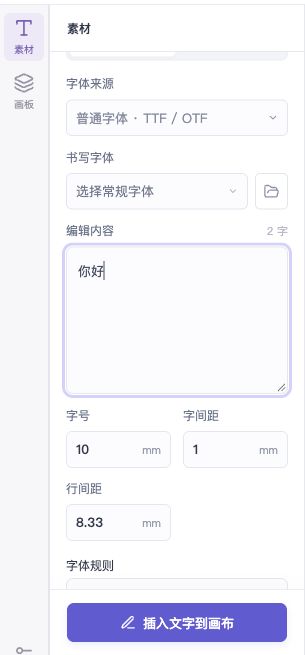
在画布上框选笔迹即可移动和缩放。保留清楚可见的短文字即可,第一次不必调整整页样式。
03 / 放好纸,连接设备
Section titled “03 / 放好纸,连接设备”- 用 USB 连接机器,点击右上角 设备未连接 打开连接区。扫描并选择这台机器的串口,点击 连接设备,等状态显示 Idle(空闲)。
- 固定一张废纸,确认笔架能在计划区域内移动。先按设备要求手动归位,并完成笔高标定;不清楚笔高是否正确时,先不要开始任务。
- 点击 抬笔,用 0.1 mm 或 1 mm 的小步长点动,核对按钮方向和实际方向一致。再把笔尖移到纸上准备起写的位置。
界面参考 · 点击查看大图
界面参考 · 点击查看大图
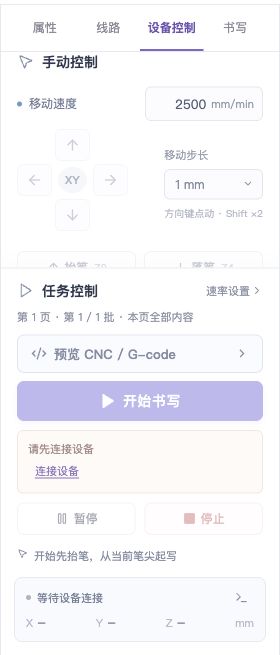
这里使用新建工程的默认方式:任务区提示 “开始先抬笔,从当前笔尖起写”。它会把规划后的第一笔起点放在当前笔尖处,不是按画布左上角在纸上定位;第一次请在四周都有余量的区域试写。
04 / 写出第一句话
Section titled “04 / 写出第一句话”- 看一遍画布,确认只有要写的内容,笔尖和纸张位置也已检查。
- 在右侧 任务控制 点击 开始书写,观察第一小段。
- 需要暂停观察时点击 暂停;方向错误、撞边或笔高异常时点击 停止。停止后先核对纸面,不直接重发整份任务,以免重描。
- 等软件提示完成,且机器已抬笔、停稳并回到空闲状态,再取纸。
操作示意
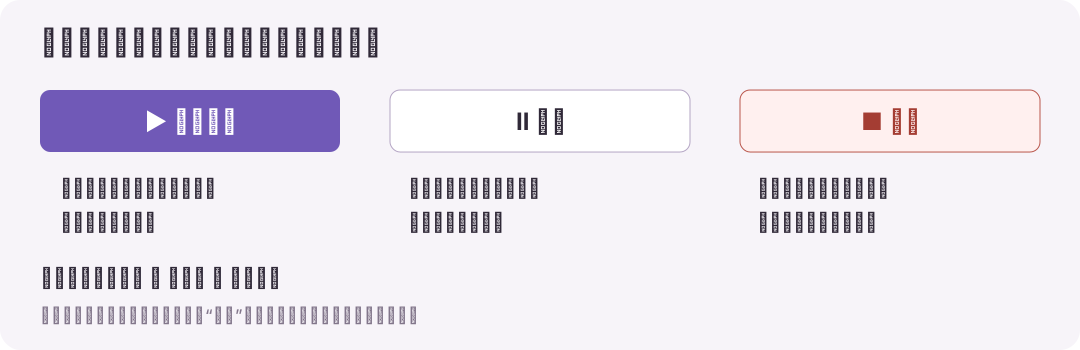
写好了。 纸上出现“你好”,机器抬笔停稳,就是这次的完成标志。 如果按钮不可点击,先看它下方的原因:未连接就连接设备;没有路径就先插入文字;超出范围就缩小内容并检查起笔位置。
用 文件 → 保存 把作品保存为 .inkproj。接下来试试在 PDF 底稿上填写文字。