
把文字填进 PDF 底稿
表格、信纸,或一份需要填写的文档——把 PDF 放到画布上,再让文字落到纸上的对应位置。
开始前,建议先完成空白纸书写,熟悉连接、点动和停止。第一次套打请使用打印副本。
01 / 把 PDF 放到画布上
Section titled “01 / 把 PDF 放到画布上”- 保存现有作品,新建工程。
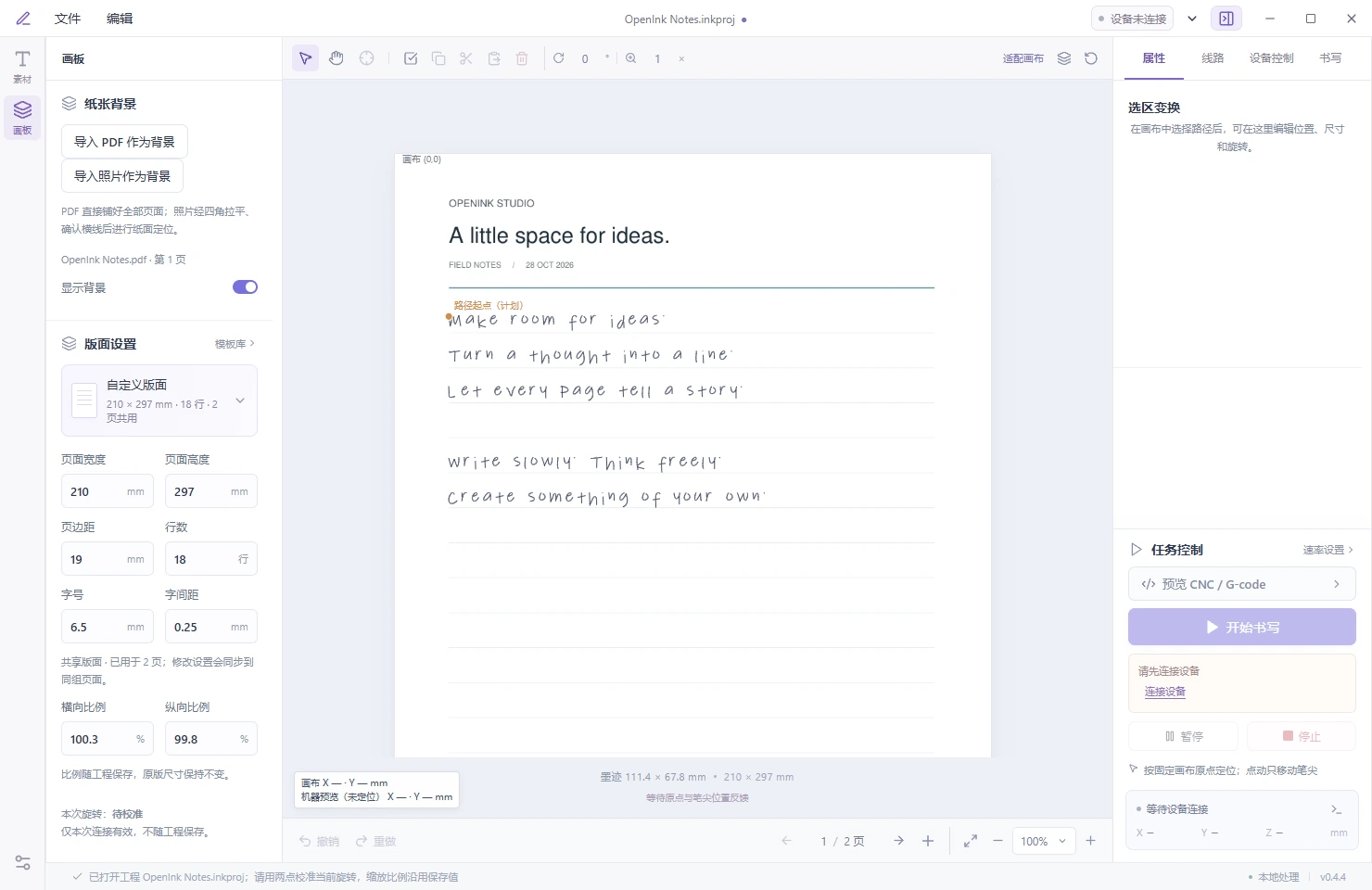
- 点击 画板 → 纸张背景 → 导入 PDF 作为背景,选择 PDF,等待背景铺到画布。
- 第一次先用单页 A4 文件。多页 PDF 会铺成多个页面,先只练当前一页。
界面参考 · 点击查看大图
02 / 选好字体,放好文字
Section titled “02 / 选好字体,放好文字”- 点击 素材 → 输入文字,选择 普通字体 · TTF / OTF 和具体的 书写字体。
- 输入要填写的短文字,先保留 自由排版,点击 插入文字到画布。
- 框选刚插入的笔迹,拖到 PDF 的目标空白处;通过选框或右侧 选区变换 调整尺寸。
- 放大画布检查:字迹没有压住表格边线,也没有超出目标区域。需要改字或换字体时,先撤销或删除刚才的素材,再重新插入。
界面参考 · 点击查看大图
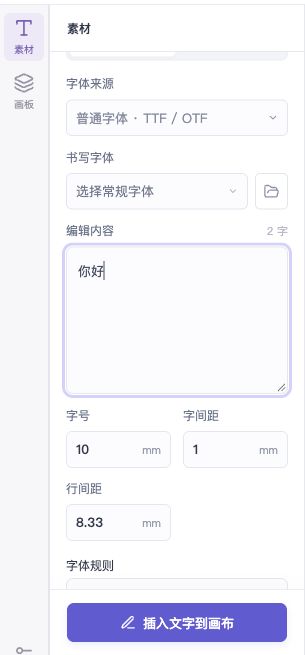
检查一下: 背景保留原样,新增笔迹正好位于要填写的空白处。字体、内容和大小确认后,就可以准备纸面对位。
03 / 放好同一份打印稿
Section titled “03 / 放好同一份打印稿”按 实际大小 / 100% 打印同一 PDF,尽量关闭“适合页面”等自动缩放;固定纸张,避免书写中滑动。连接设备,确认机器空闲、笔高已标定。
在画布和纸上找出两个都能清楚认出的相同特征点,例如表格角点。两点在画布中至少相距 100 mm,且机器能安全到达;不选文字附近两个挨得很近的小点。
04 / 对齐画布与纸面
Section titled “04 / 对齐画布与纸面”- 打开 画板 → 纸面定位 → 纸面校准,选择 两点 · 等比缩放与旋转。如果显示“保留比例,校正旋转”,这是工程已有比例的模式;首次练习建议使用新建工程。
- 开启 显示校准点,把画布上的 定位点 1、2 分别拖到选定特征上;也可展开 定位点坐标 精确输入。
- 用设备的小步长点动,将真实笔尖对准纸上的 点 1。
- 确认通往点 2 的路径无障碍,点击 已对齐第一点,确认并移向第二点。这一步会先抬笔,再自动移动,不要在移动期间调整纸张。
- 等机器停下。笔尖此时在点 2 的预计位置,用小步长微调到纸上的真实 点 2,点击 已对齐第二点,完成校准。
操作示意
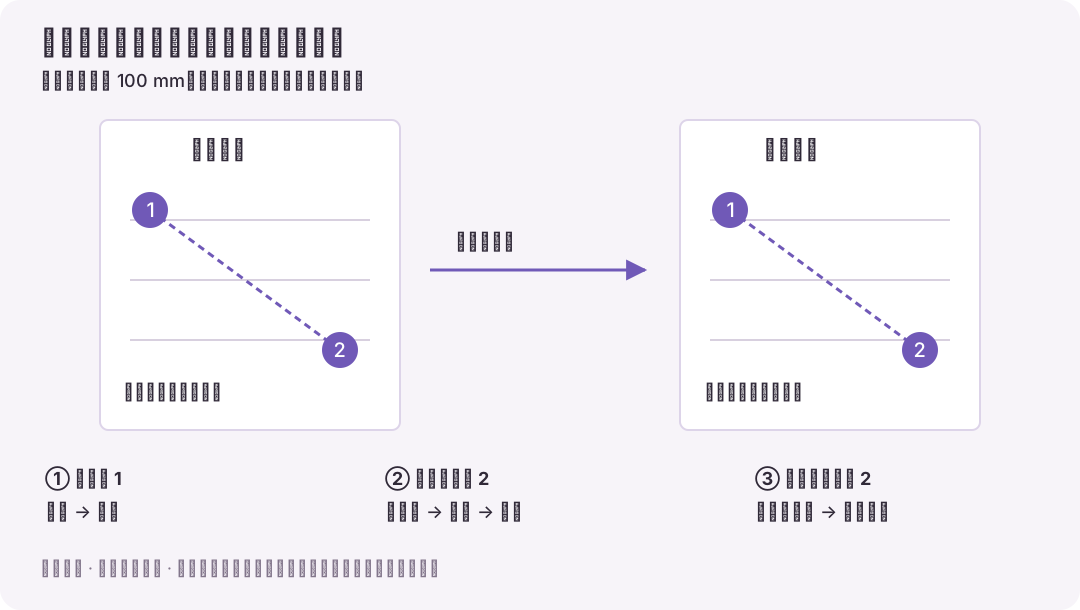
检查一下: 校准流程结束,界面给出比例与旋转,不再要求对齐第二点。工作原点由软件建立,不需要再额外点击一次设置原点;笔尖停在最后确认的点,开始任务时会按已校准的位置移到要写的字迹。
05 / 在空白处落笔
Section titled “05 / 在空白处落笔”确认当前页只放了少量试写文字,点击 任务控制 → 开始书写。机器按校准后的对应位置书写,背景本身不会输出。
等机器完成、抬笔并停稳,再检查文字是否落在目标区域。位置正确后再添加其余内容;不合适时先检查选的是不是同一份底稿、纸张是否移动、两个定位点是否对应,调整后重新校准。
操作示意
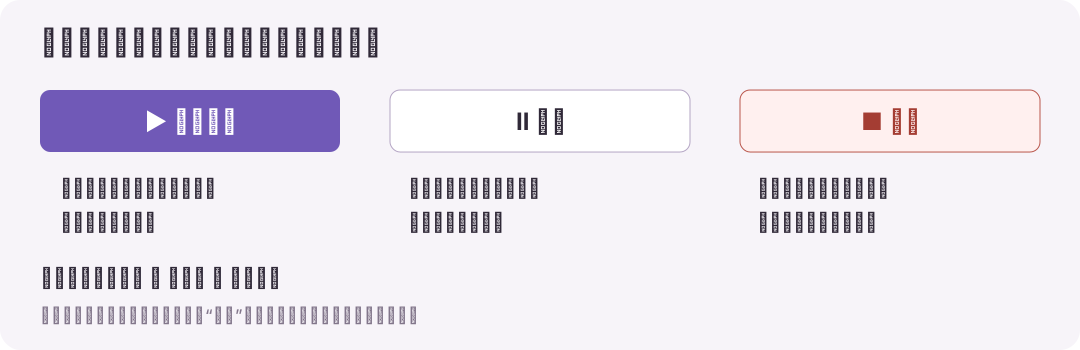
写好了。 新增文字落在预留位置,底稿保持原样。 用 文件 → 保存 保存为 .inkproj,方便下次继续排版;下次换纸仍需重新定位。